Windows Ready Print
Microsoft Windows Ready Print, Windows Protected Print (WPP) and Canon Devices
Microsoft's Windows Ready Print represents a significant shift towards a more secure, standardised, and driverless printing ecosystem built around the IPP Class Driver and Windows Protected Print (WPP). While these technologies bring security, management, and compatibility benefits particularly for ARM-based devices, they can also reduce access to advanced Canon printer features, device monitoring capabilities, print quality optimisations, and application integrations. Organisations should begin testing and evaluating their printing environments now to ensure a smooth transition while Canon-specific drivers remain available and supported.
-
Společnost Microsoft transformuje tisková prostředí systému Windows zavedením funkcí Windows Ready Print (formálně Modern Print Platform) a Windows Protected Print(WPP). Tyto změny jsou navrženy tak, aby zlepšily zabezpečení, zjednodušily správu tiskáren a snížily závislost na ovladačích tiskáren specifických pro výrobce.
V rámci tohoto přechodu systém Windows stále častěji používá vestavěný ovladač třídy Internet Printing Protocol (IPP) než ovladače specifické pro tiskárny dodávané výrobci, jako je společnost Canon.
Pro organizace, které spoléhají na zařízení Canon, je pochopení těchto změn zásadní pro zajištění trvalého přístupu ke klíčovým tiskovým funkcím a pracovním postupům.
-
Windows Protected Print (WPP) je tisková architektura nové generace společnosti Microsoft navržená tak, aby poskytovala bezpečnější a standardizovaný tisk.
Když je povolena funkce WPP:
- Lze použít pouze vestavěný IPP Class Driver (ovladač třídy IPP) společnosti Microsoft
- Ovladače tiskáren třetích stran se automaticky odstraní
- Instalace ovladačů tiskáren třetích stran je blokována
- Zabezpečení tisku je vylepšeno omezením prostoru pro útok spojeného s tradičními tiskovými ovladači
Funkce WPP funguje společně s funkcí Windows Ready Print, preferovanou metodou společnosti Microsoft pro komunikaci s tiskárnami pomocí:
- Ovladačů protokolu Internet Printing Protocol (IPP)
- eSCL scanning (skenovací standard Mopria®)
- Universal Print (cloudová tisková služba společnosti Microsoft)
Dlouhodobým cílem je odklon od tiskových ovladačů specifických pro zařízení a směrování ke standardizovanému modelu tisku bez ovladače.
- Lze použít pouze vestavěný IPP Class Driver (ovladač třídy IPP) společnosti Microsoft
-
IPP Class Driver (ovladač třídy IPP) je obecný ovladač tiskárny společnosti Microsoft, který podporuje tiskárny podporující protokol IPP.
Výhody
- Zabudováno přímo do systému Windows
- Kompatibilní s funkcí Windows Ready Print
- Plně podporováno funkcí Windows Protected Print
- Podporuje zařízení se systémem Windows založená na technologii ARM
- Funguje s tiskárnami s certifikací Mopria®
Omezení
Jako obecný ovladač neposkytuje ovladač třídy IPP přístup ke všem funkcím specifickým pro výrobce.
Ve srovnání s vyhrazenými ovladači společnosti Canon mohou uživatelé zaznamenat:
- Menší množství nastavení tisku a možností konfigurace
- Omezené ovládací prvky optimalizace kvality tisku
- Omezený stav zařízení a informace pro sledování
- Omezený přístup k funkcím údržby a správy
- Zabudováno přímo do systému Windows
-
Pokud systém Windows nainstaluje ovladač třídy IPP společnosti Microsoft místo ovladače specifického pro společnost Canon, některé funkce nemusí být k dispozici.
Funkce tisku
Můžete si všimnout:
- Menšího množství výběru typu papíru
- Omezených možností formátu papíru
- Chybějících pokročilých funkcí rozvržení a dokončování
- Omezených nastavení přizpůsobení tisku
Sledování zařízení
Následující informace již nemusí být k dispozici:
- Hlášení hladiny inkoustu nebo toneru
- Stav kazety pro údržbu (je-li k dispozici)
- Upozornění zařízení a oznámení o chybách
- Podrobné informace o stavu tiskárny
Kompatibilita softwaru Canon
Některé aplikace společnosti Canon se spoléhají na funkci ovladače specifického pro společnost Canon a nemusí při použití ovladače třídy IPP fungovat správně.
Mezi příklady patří:
- Easy-PhotoPrint Editor
- PosterArtist
- Menšího množství výběru typu papíru
-
Společnost Canon oznamuje, že se kvalita výstupu tisku při použití ovladače třídy IPP společnosti Microsoft může lišit od kvality s použitím vyhrazených tiskových ovladačů společnosti Canon.
Organizace s vysokými požadavky na kvalitu nebo specializovanými tiskovými požadavky by měly před úplným přijetím prostředí pouze pro IPP důkladně otestovat kvalitu výstupu.
-
Zavádění zařízení Windows založených na technologii ARM, včetně systémů založených na procesorech Snapdragon®, pokračuje v růstu.
To představuje další úvahy o tiskových prostředích společnosti Canon.
Klíčové body
Tradiční tiskové ovladače Canon byly navrženy primárně pro architektury procesorů Intel a AMD a obecně nejsou k dispozici pro zařízení Windows s technologií ARM.
Výsledek:
- Počítače Windows s technologií ARM se spoléhají na ovladač třídy IPP společnosti Microsoft
- Tisk je podporován, pokud zařízení Canon nabízejí kompatibilitu se systémem Mopria®
- Organizace, které plánují nasazení technologie ARM, by měly předem ověřit požadavky na tisk
- Počítače Windows s technologií ARM se spoléhají na ovladač třídy IPP společnosti Microsoft
-
Většina moderních tiskáren Canon podporuje tiskové standardy Mopria®, což pomáhá zajistit kompatibilitu s:
- Funkcí Windows Ready Print
- Ovladačem třídy IPP společnosti Microsoft
- Funkcí Windows Protected Print
Chcete-li ověřit kompatibilitu, podívejte se do oficiálního seznamu certifikovaných produktů Mopria®.
- Funkcí Windows Ready Print
-
Společnost Canon poskytuje aplikaci Canon Print Assistant, která je k dispozici v obchodě Microsoft Store, a pomáhá tak řešit nedostatky ve funkcích při používání ovladače třídy IPP společnosti Microsoft.
Výhody
Aplikace může poskytnout:
- Vylepšené funkce tisku
- Nastavení a ovládací prvky specifické pro společnost Canon
- Vylepšenou integraci v tiskových prostředích funkce Windows Ready Print
V mnoha případech systém Windows stáhne a nainstaluje aplikaci automaticky, pokud je zjištěno podporované zařízení Canon.
Další informace o aplikaci Canon Print Assistant získáte kliknutím sem.
- Vylepšené funkce tisku
-
Chcete-li zjistit, zda systém Windows používá ovladač třídy IPP společnosti Microsoft:
Windows 11
- Otevřete Settings (Nastavení)
- Vyberte položku Bluetooth & devices (Bluetooth a zařízení)
- Vyberte možnost Printers & scanners (Tiskárny a skenery)
- Vyberte tiskárnu
- Otevřete okno Printer Properties (Vlastnosti tiskárny)
- Vyberte kartu Advanced (Pokročilé)
- Zkontrolujte pole Driver (Ovladač)
Pokud zobrazený ovladač představuje ovladač Microsoft IPP Class Driver (třídy IPP společnosti Microsoft), systém Windows používá obecný ovladač společnosti Microsoft, nikoli ovladač specifický pro společnost Canon.
Například:
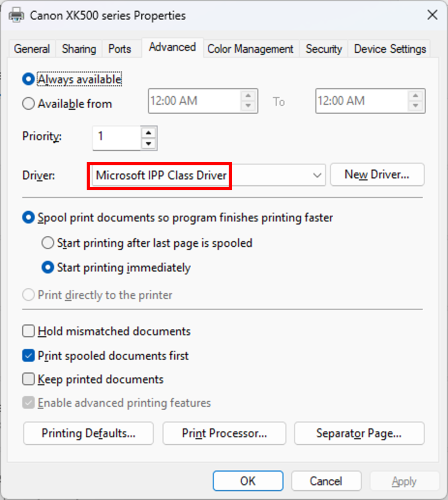
- Otevřete Settings (Nastavení)
-
Počínaje červencem 2026 budou nové instalace tiskárny ve výchozím nastavení nastaveny na možnost Windows Ready Print, pokud je podporována.
Pokud je tato funkce povolena:
- Systém Windows upřednostňuje ovladač třídy IPP společnosti Microsoft
- Ovladače specifické pro společnost Canon nemusí být nainstalovány automaticky
- Nové instalace tiskáren obvykle používají preferovaný tiskový rámec společnosti Microsoft
- Systém Windows upřednostňuje ovladač třídy IPP společnosti Microsoft
-
Pokud vaše prostředí vyžaduje funkce specifické pro společnost Canon, mohou správci zakázat možnost preference funkce Windows Ready Print.
Kroky
- Přihlaste se pomocí účtu správce
- Otevřete Settings (Nastavení)
- Přejděte do části Bluetooth & devices → Printers & scanners (Bluetooth a zařízení → Tiskárny a skenery)
- Vyhledejte Default install printers using Windows Ready Print (Výchozí instalace tiskárny pomocí funkce Windows Ready Print)
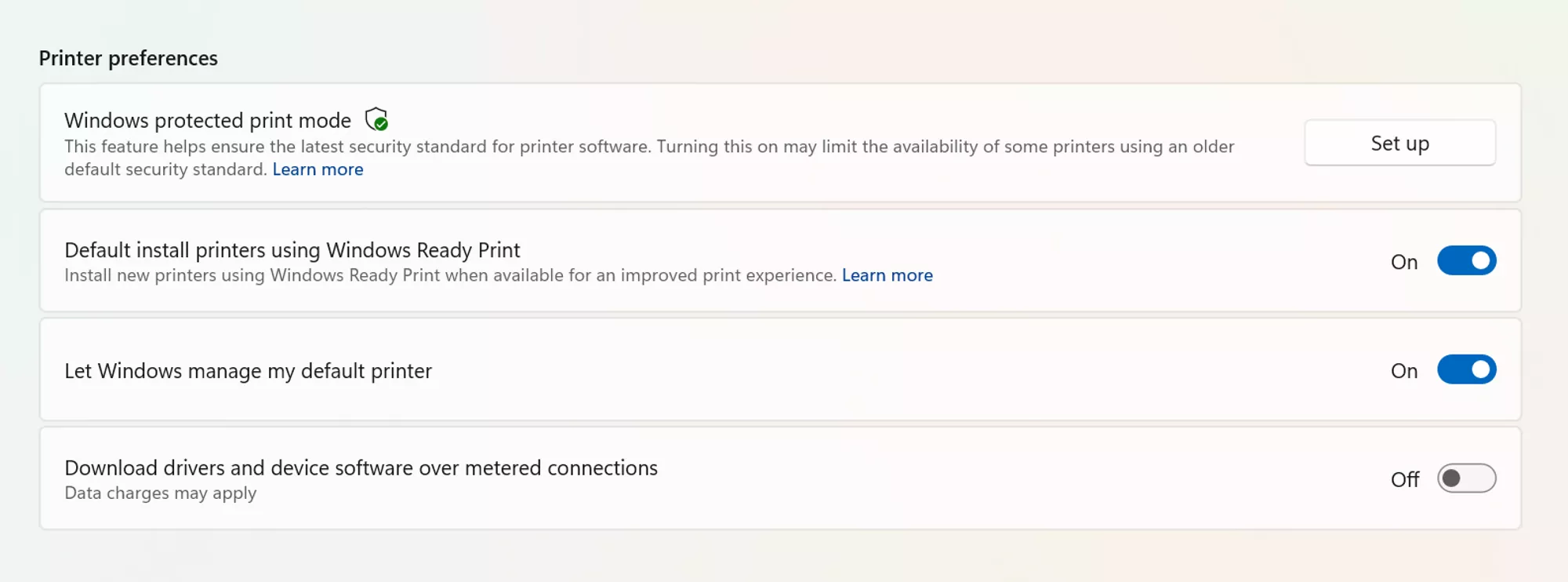
- Změňte nastavení z On (Zapnuto) na Off (Vypnuto)
- V případě potřeby tiskárnu odeberte a znovu nainstalujte
- Restartujte počítač
To umožňuje systému Windows instalovat a používat podporované ovladače specifické pro společnost Canon, pokud jsou k dispozici.
Chcete-li tuto funkci zakázat prostřednictvím zásad skupiny, postupujte takto:
- Spusťte Group Policy Editor (Editor zásad skupiny)
- Přejděte do části Local Computer Policy → Administrative Templates → Printers (Místní zásady počítače → Šablony pro správu → Tiskárny)
- Vyhledejte a vyberte možnost Configure Windows Ready Print driver ranking (Konfigurovat pořadí ovladače tisku systému Windows Ready Print) a dvojitým kliknutím jej otevřete
- Vyberte možnost Disabled (Zakázáno) (chcete-li zakázat výběr ovladače tisku systému Windows Ready Print)
- Zvolte možnost Apply (Použít)
- Vyberte možnost OK
- Přihlaste se pomocí účtu správce
-
Krátkodobě
Ano.
Funkce Windows Protected Print je ve výchozím nastavení zakázána, takže organizace mohou nadále používat ovladače Canon tam, kde jsou podporovány.
Dlouhodobě
Směr cesty společnosti Microsoft je jasný: Tisk v systému Windows směřuje k tisku bez ovladače založenému na protokolu IPP prostřednictvím funkce Windows Ready Print.
Přestože společnost Microsoft neoznámila konečné povinné datum přechodu, organizace by měly začít hodnotit dopad a plánování pro budoucí přijetí.
-
Aby se organizace připravily na vyvíjející se tiskový ekosystém společnosti Microsoft, měly by:
1. Provést audit stávající infrastruktury tiskáren
Identifikovat:
- Používaná zařízení Canon
- Závislosti ovladačů
- Zásadní tiskové pracovní postupy
2. Otestovat funkci IPP Printing (tisk IPP)
Ověřte, zda klíčové podnikové procesy fungují správně pomocí ovladače třídy IPP společnosti Microsoft.
3. Posoudit požadavky na kvalitu tisku
Zvláštní pozornost věnujte oddělením, která vyžadují pokročilé dokončování nebo vysoce kvalitní výstup.
4. Zkontrolovat strategie pro zařízení ARM
Pokud jsou zaváděna zařízení se systémem Windows založená na technologii ARM, ověřte, zda byla ověřena kompatibilita tiskárny.
5. Nasadit aplikaci Canon Print Assistant
Pokud jsou vyžadovány další funkce, zvažte nasazení doprovodné aplikace společnosti Canon.
6. Vyhodnotit přijetí funkce WPP
Určete, zda by měla být funkce WPP povolena na základě požadavků na zabezpečení a provozních dopadů.
7. Vytvořit migrační plán
Vytvořte strukturovaný plán, než se z funkce Windows Ready Print společnosti Microsoft stane výchozí standard pro podniková prostředí.
- Používaná zařízení Canon
Mohlo by se vám hodit...
Obraťte se na nás
Kontaktujte nás prostřednictvím e-mailu nebo telefonicky
Servis a oprava
Objednejte si servis, odešlete produkt k opravě nebo získejte více informací o našem postupu servisu a oprav
Recyklace
Získejte více informací o programu recyklace kazet společnosti Canon
Účet Canon
Registrujte si svůj produkt a spravujte účet Canon