Příručka k technologii Apple AirPrint
Jak lze tisknout ze zařízení společnosti Apple na tiskárně PIXMA?
V°této příručce naleznete pokyny pro tisk pomocí technologie AirPrint ze zařízení Mac a°iOS (iPad, iPhone, iPod Touch) na kompatibilní tiskárně PIXMA.
Technologie AirPrint umožňuje okamžitý tisk fotografií, e-mailů, webových stránek a dokumentů ze zařízení Mac a°iOS bez nutnosti instalace ovladačů nebo stahování softwaru. Stačí vybrat tiskárnu podporující technologii AirPrint a tisknout.
Pokud chcete použít technologii AirPrint, potřebujete tiskárnu PIXMA kompatibilní s technologií AirPrint a jedno z následujících zařízení společnosti Apple:
Mac
- Mac OS X 10.7 (Lion) a°novější
- MacOS
iOS (verze 4.2 a novější)
- iPad
- iPhone
- iPod touch
Zařízení společnosti Apple a tiskárna PIXMA, kterou chcete používat, musí být připojeny ke stejné bezdrátové síti (někdy označované jako WLAN). Pokyny pro připojení tiskárny PIXMA najdete v příručkách pro bezdrátové připojení tiskárny PIXMA.
-
Tisk na zařízení se systémem iOS
Upozornění: Následující snímky obrazovky byly pořízeny pomocí zařízení iPhone se systémem iOS 12.3.1. Rozvržení se může mírně lišit od vašeho zobrazení v závislosti na používaném zařízení a nainstalované verzi systému iOS. Funkce však zůstávají v podstatě stejné.
- Zkontrolujte, zda je tiskárna Canon PIXMA zapnutá a připojená ke stejné bezdrátové síti (někdy označované jako WLAN) jako zařízení společnosti Apple.
Pokyny pro připojení tiskárny PIXMA najdete v příručkách pro bezdrátové připojení tiskárny PIXMA. - V aplikaci na vašem zařízení klepněte na položku [
 ,
,  nebo
nebo  ] (v závislosti na verzi nainstalovaného systému iOS), zobrazte možnosti nabídek a pak přejděte na ikonu [Print/Tisk] a klepněte na ni.
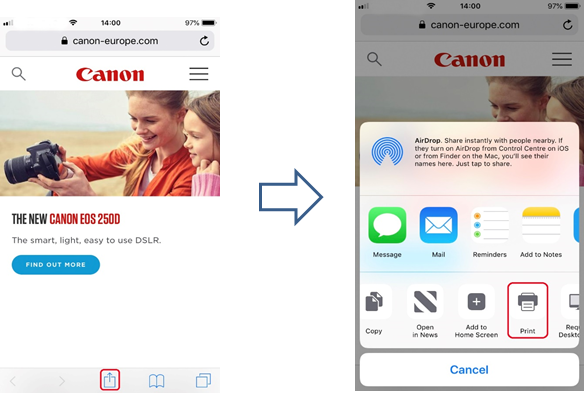
- V nabídce [Printed Options/Možnosti tiskárny] vyberte používaný model tiskárny PIXMA.
(V našem příkladu použijeme tiskárnu PIXMA řady TS9100.)
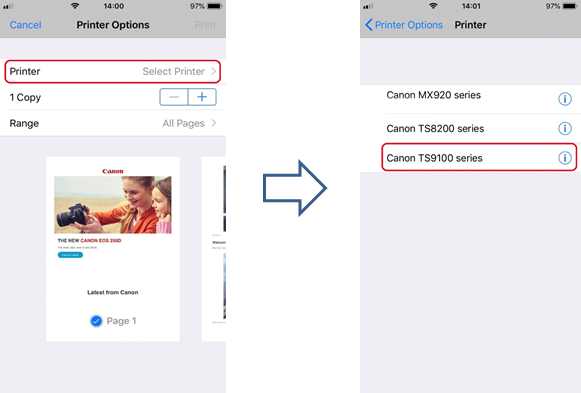
Poznámka: Ujistěte se, že se nacházíte v dosahu tiskárny. Zobrazí se všechny tiskárny podporující technologii AirPrint v dosahu.
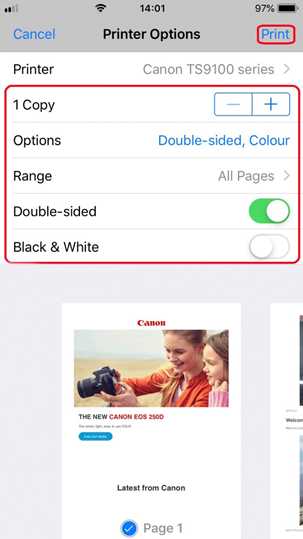
- Vyberte požadovaný počet kopií a klepněte na tlačítko [Options/Nastavení], pokud chcete změnit oboustranné výtisky, nastavení barev atd.
Až budete připraveni, klepnutím na tlačítko [Print/Tisk] spusťte tisk.
Důležité:
Některé aplikace nepodporují technologii AirPrint a možnosti tiskárny se nemusí zobrazit. Pokud vám aplikace neumožní přístup k možnostem tiskárny, nebudete z ní moci tisknout.
Vezměte prosím na vědomí:
Možnosti tiskárny se mohou lišit v závislosti na aplikaci a tiskárně, které používáte. Pokud klepnete na možnost Tisk a vyberete název modelu, zobrazená nabídka možností tiskárny obvykle obsahuje následující čtyři možnosti:
- Tiskárna: Vyberte model, který lze použít v bezdrátové síti nebo síti WLAN
- Kopie: Zvolte počet tištěných kopií
- Oboustranný tisk: Pokud model podporuje oboustranný tisk, můžete vybrat možnost Zapnuto nebo Vypnuto
- Rozsah: Rozsah stránek lze použít pouze u určitých aplikací a typů souborů (například souborů PDF)
- Barva: Pro černobílý tisk zvolte možnost [Black & White/Černobílý].
- Velikost papíru: U°modelů tiskárny PIXMA vydaných v°první polovině roku 2016 a°dříve se velikost papíru zvolí automaticky dle aplikace na zařízení společnosti Apple a°regionu, ve kterém je technologie AirPrint používána.
Pokud používáte aplikaci pro fotografie společnosti Apple, je výchozí velikost papíru 4" × 6" nebo KG.
Pokud tisknete dokumenty z prohlížeče Safari společnosti Apple, je výchozí velikost papíru v Evropě A4.
U°tiskáren vydaných po roce 2016 se velikost papíru volí přímo na tiskárně (pomocí ovládacího panelu).
Důležité:
Vaše aplikace může podporovat jiné velikosti papíru.V°případě potíží s°tiskárnou PIXMA při použití technologie Apple AirPrint se řiďte pokyny z°části řešení problémů této příručky.
- Zkontrolujte, zda je tiskárna Canon PIXMA zapnutá a připojená ke stejné bezdrátové síti (někdy označované jako WLAN) jako zařízení společnosti Apple.
-
Tisk pomocí technologie AirPrint na počítači Mac
Rozvržení se může mírně lišit od vašeho zobrazení v závislosti na nainstalované verzi operačního systému. Funkce však zůstávají stejné.
- Zkontrolujte, zda je tiskárna Canon zapnutá a připojená ke stejné bezdrátové síti (někdy označované jako WLAN) jako zařízení Mac.
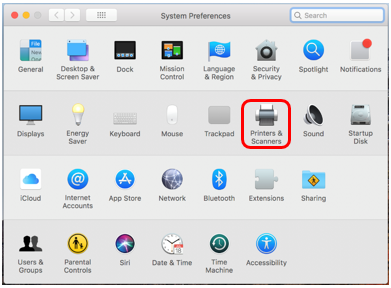
- Poklepejte na ikonu „System Preferences“
 nebo klepněte na nabídku Apple > Předvolby systému (System Preferences).
 - Klepněte na ikonu „Tiskárny a°skenery“.
- Klepněte na symbol „+“.
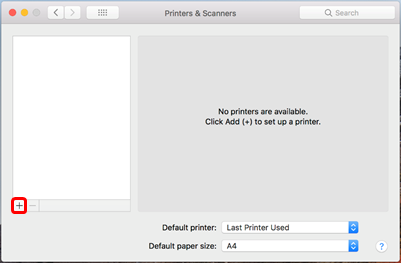
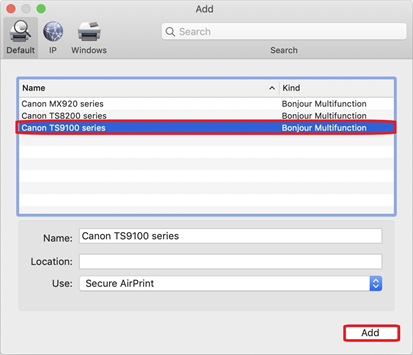
- Zvolte tiskárnu AirPrint, kterou chcete přidat, a klikněte na možnost „Add (Přidat)”.
(V°této ukázce jsme použili tiskárnu z°řady TS9100.)
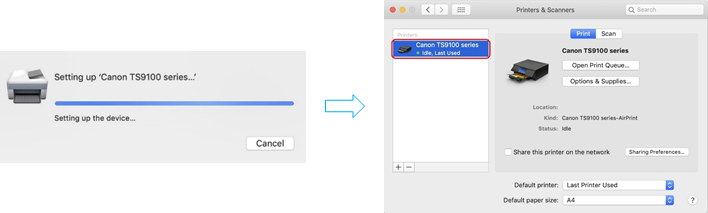
- Vybraná tiskárna bude přiřazena k°seznamu tiskáren.
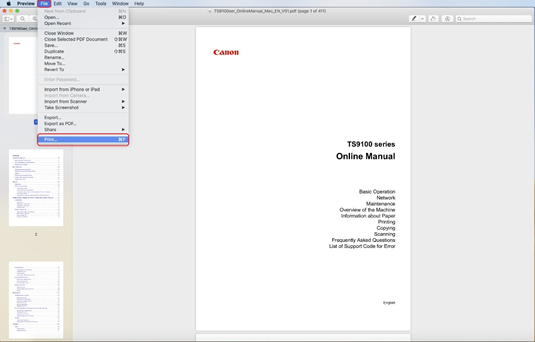
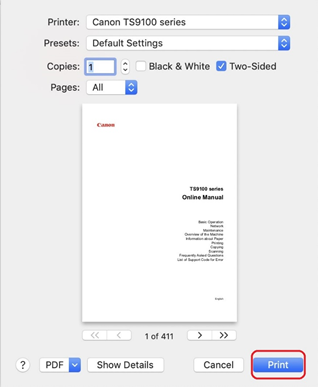
V°případě potíží s°tiskárnou PIXMA při použití technologie Apple AirPrint se řiďte pokyny z°části řešení problémů této příručky. - Po přiřazení lze s°tiskárnou s°technologií AirPrint tisknout pomocí aplikace, klepnutím na tlačítko „Soubor“ a°poté „Tisk“.
- Jakmile zvolíte nově přiřazenou tiskárnu, proveďte požadované nastavení (kopírování atd.) a°poté klepněte na tlačítko „Tisk“.
-
Kontrola stavu tisku
V průběhu tisku je zobrazena ikona [Print Centre/Centrum tisku] v seznamu naposledy použitých aplikací. Lze ji použít ke kontrole postupu tisku.
- Pro zobrazení seznamu naposledy použitých aplikací na zařízeních společnosti Apple dvakrát stiskněte tlačítko [Home/Domů] (u°zařízení iPhone X přejeďte prstem nahoru a°podržte).
Je zobrazena ikona [Print Centre/Centrum tisku]. - Zvolte zobrazenou úlohu a zobrazí se vám souhrn tisku.
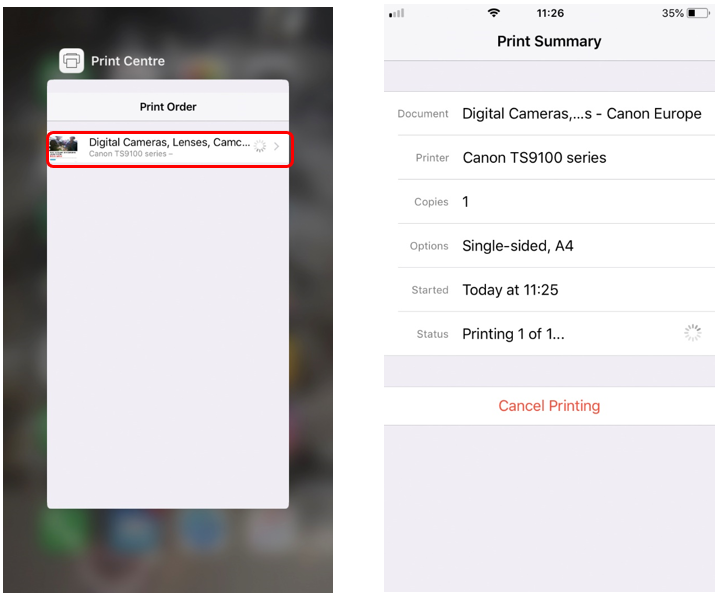
Poznámka: Centrum tisku je dostupné pouze v průběhu tisku.
- Pro zobrazení seznamu naposledy použitých aplikací na zařízeních společnosti Apple dvakrát stiskněte tlačítko [Home/Domů] (u°zařízení iPhone X přejeďte prstem nahoru a°podržte).
-
Odstranění tiskové úlohy
Chcete-li odstranit tiskovou úlohu pomocí technologie AirPrint, použijte jeden z následujících dvou způsobů:
- Z tiskárny: Pokud má tiskárna displej LCD, použijte ke zrušení tiskové úlohy ovládací panel.
Pokud tiskárna displej LCD nemá, zrušte tiskovou úlohu stisknutím tlačítka [Stop] na zařízení.
- Ze zařízení s°operačním systémem iOS: Dvakrát stiskněte tlačítko [Home/Domů] (u°zařízení iPhone X přejeďte prstem nahoru a°podržte) a°pro zobrazení [Print Summary/Souhrn tisku] klepněte na ikonu [Print Centre/Centrum tisku].
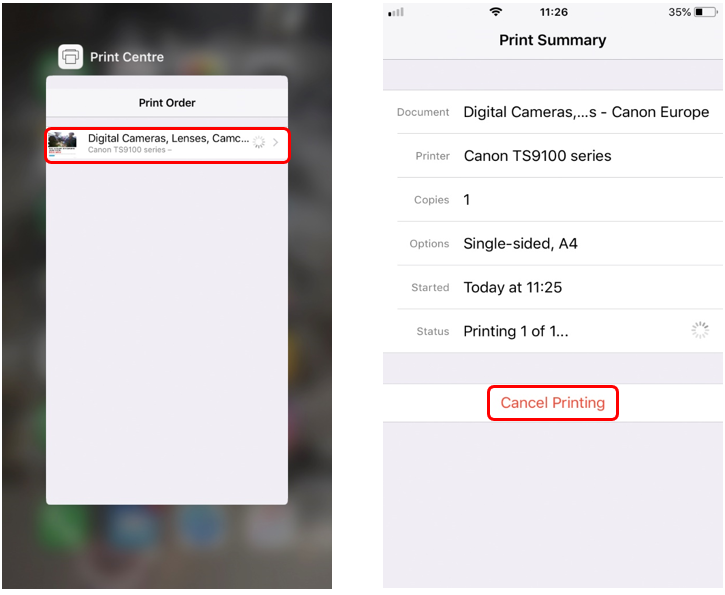
- Na obrazovce Souhrn tisku můžete klepnutím na možnost [Cancel Printing/Zrušit tisk] zrušit aktuální tiskovou úlohu.
V°případě potíží s°tiskárnou PIXMA při použití technologie Apple AirPrint se řiďte pokyny z°části řešení problémů této příručky.
- Z tiskárny: Pokud má tiskárna displej LCD, použijte ke zrušení tiskové úlohy ovládací panel.
-
Jak můžu pomocí aplikace AirPrint skenovat z tiskárny PIXMA nebo skeneru LiDE do počítače Mac?
Při skenování dokumentů na počítači Mac postupujte podle následujících kroků:
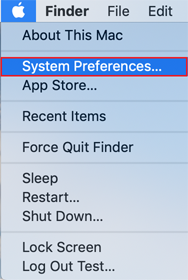
- Klikněte na nabídku [Apple]:
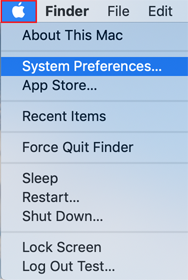
- Poté klikněte na možnost [System Preferences/Předvolby systému]:
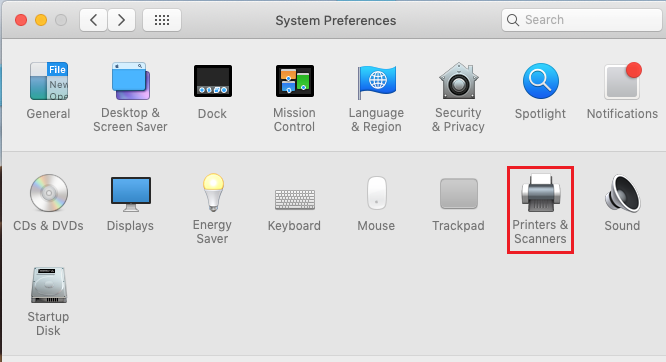
- Klikněte na možnost [Printers & Scanners/Tiskárny a skenery]:
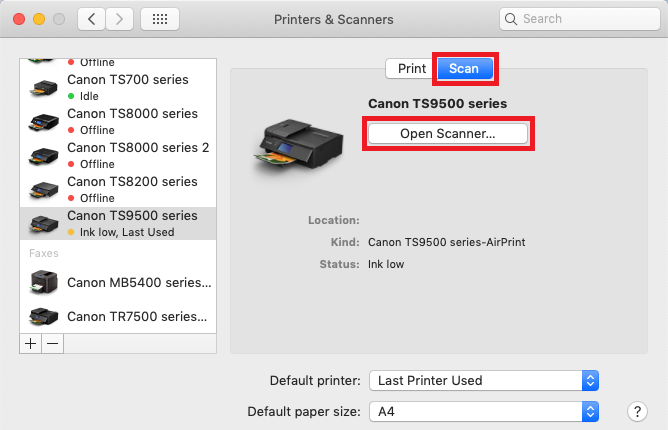
- Klikněte na možnost [Scan/Skenování] a poté [Open Scanner/Otevřít skener]:
- V okně skeneru klikněte na možnost [Show Details/Zobrazit podrobnosti]:
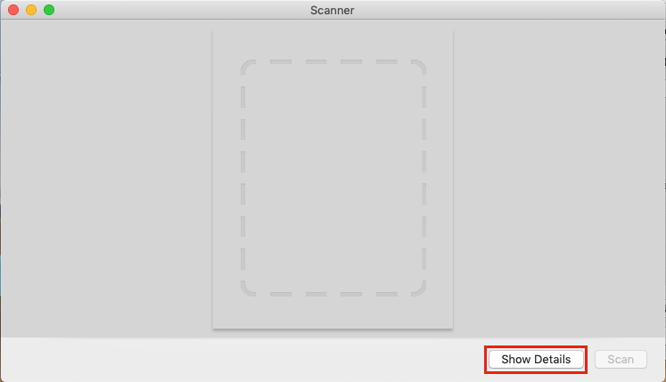
- Po dokončení testovacího skenu budete moci podle potřeby změnit libovolné nastavení a poté kliknout na možnost [Scan/Skenovat]:
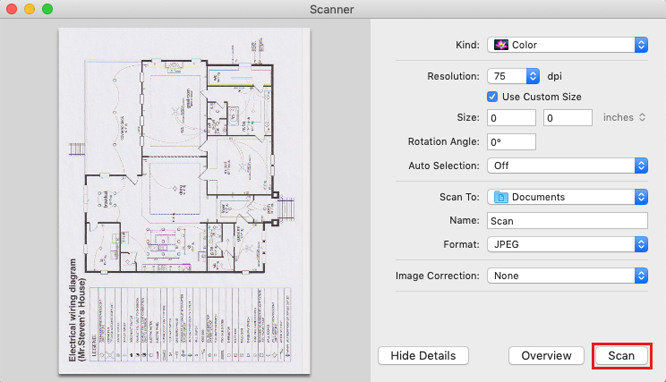
- Klikněte na nabídku [Apple]:
-
Pokud není uvedena vaše tiskárna podporující technologii AirPrint:
- Ujistěte se, že vaše tiskárna PIXMA je kompatibilní s°technologií AirPrint. Zjistíte to klepnutím sem.
- Po zapnutí tiskárny může trvat několik minut, než tiskárna začne komunikovat přes bezdrátovou síť (nebo síť WLAN). Zkontrolujte, zda se tiskárna připojila k bezdrátové síti (nebo síti WLAN), a poté zkuste tisknout. Pokyny pro připojení tiskárny PIXMA najdete v příručkách pro bezdrátové připojení tiskárny PIXMA.
- Pokud je služba Bonjour na tiskárně zakázána, není možné použít technologii AirPrint. Služba Bonjour je aktivovaná ve výchozím nastavení a°měla by být povolená, pokud jste neprovedli změnu v°nastavení. Stav služby Bonjour na vaší tiskárně můžete zkontrolovat vytištěním informací o nastavení sítě. Postup se bude lišit v závislosti na modelu tiskárny. Pokyny naleznete v uživatelské příručce. Pokud uživatelskou příručku nemáte, můžete ji stáhnout výběrem vašeho produktu na stránce řady tiskáren PIXMA.
- Ověřte si, že máte nainstalovány nejnovější aktualizace vašeho operačního systému.
- Některé modely tiskáren PIXMA vyžadují k podpoře technologie AirPrint upgrade firmwaru. Ujistěte se, že je na vaší tiskárně nainstalována nejnovější verze firmwaru. Podrobnosti o°aktualizaci firmwaru naleznete v°uživatelské příručce. Pokud uživatelskou příručku nemáte, můžete ji stáhnout výběrem vašeho produktu na stránce řady tiskáren PIXMA.
Pokud se dokument nevytiskne, zkontrolujte následující možnosti:
- Zkontrolujte, zda je tiskárna připojena ke stejné bezdrátové síti (nebo síti WLAN) jako zařízení Mac. Pokyny pro připojení tiskárny PIXMA najdete v příručkách pro bezdrátové připojení tiskárny PIXMA.
- Zkontrolujte, zda je v tiskárně dostatek papíru a inkoustu.
- Pokud má vaše tiskárna displej LCD, zkontrolujte, zda se na něm nezobrazuje žádná chybová zpráva. Pokud se chybový kód nebo zpráva zobrazují, přečtěte si informace na stránce s chybovými kódy a chybovými zprávami tiskárny PIXMA.
Pokud při použití tiskárny PIXMA a technologie Apple AirPrint stále dochází k problémům, obraťte se na nás a my vám poskytneme další pomoc.
-
Řešení problémů s°technologií AirPrint (iOS)
Pokud není uvedena vaše tiskárna podporující technologii AirPrint:
- Ujistěte se, že vaše tiskárna PIXMA je kompatibilní s°technologií AirPrint. Zjistíte to klepnutím sem.
- Po zapnutí tiskárny může trvat několik minut, než tiskárna začne komunikovat přes bezdrátovou síť (nebo síť WLAN). Zkontrolujte, zda se tiskárna připojila k bezdrátové síti, a poté zkuste tisknout.
Pokyny pro připojení tiskárny PIXMA najdete v příručkách pro bezdrátové připojení tiskárny PIXMA. - Pokud je služba Bonjour na tiskárně zakázána, není možné použít technologii AirPrint. Služba Bonjour je aktivovaná ve výchozím nastavení a°měla by být povolená, pokud jste neprovedli změnu v°nastavení. Stav služby Bonjour na vaší tiskárně můžete zkontrolovat vytištěním informací o nastavení sítě. Postup se bude lišit v závislosti na modelu tiskárny. Pokyny naleznete v uživatelské příručce. Pokud uživatelskou příručku nemáte, můžete ji stáhnout výběrem vašeho produktu na stránce řady tiskáren PIXMA.
- Ověřte, zda zařízení se systémem iOS používá nejnovější verzi systému iOS a zda tisknete z nejnovější verze aplikace. Podrobnosti naleznete na stránkách podpory společnosti Apple.
- Některé modely tiskáren PIXMA vyžadují k podpoře technologie AirPrint upgrade firmwaru. Ujistěte se, že je na vaší tiskárně nainstalována nejnovější verze firmwaru. Podrobnosti o°aktualizaci firmwaru naleznete v°uživatelské příručce. Pokud uživatelskou příručku nemáte, můžete ji stáhnout výběrem vašeho produktu na stránce řady tiskáren PIXMA.
Pokud se dokument nevytiskne, zkontrolujte následující možnosti:
- Zkontrolujte, zda je tiskárna připojena ke stejné bezdrátové síti (nebo síti WLAN) jako zařízení se systémem iOS. Pokyny pro připojení tiskárny PIXMA najdete v příručkách pro bezdrátové připojení tiskárny PIXMA.
- Zkontrolujte, zda je v tiskárně dostatek papíru a inkoustu.
- Pokud má vaše tiskárna displej LCD, zkontrolujte, zda se na něm nezobrazuje žádný chybový kód nebo zpráva. Pokud se chybový kód nebo zpráva zobrazují, přečtěte si informace na stránce s chybovými kódy a chybovými zprávami tiskárny PIXMA.
- Pokud problém přetrvává, zkuste ke spuštění tisku použít počítač a zkontrolujte, zda lze dokument na tiskárně vytisknout normálním způsobem. Pokud dokument nelze vytisknout, přečtěte si informace v uživatelské příručce vašeho modelu.
Uživatelskou příručku můžete stáhnout výběrem vašeho produktu na stránce řady tiskáren PIXMA.
Pokud při použití tiskárny PIXMA a technologie Apple AirPrint stále dochází k problémům, obraťte se na nás a my vám poskytneme další pomoc.
Kompatibilní produkty
Následující produkty jsou kompatibilní s technologií Apple AirPrint.
- MAXIFY
- Řada PIXMA E
- PIXMA řady G
- PIXMA G540
- PIXMA G550
- PIXMA G640
- PIXMA G650
- PIXMA G1420
- PIXMA G1430
- PIXMA G1520
- PIXMA G1430
- PIXMA G2420
- PIXMA G2460
- PIXMA G2470
- PIXMA G2520
- PIXMA G2560
- PIXMA G2470
- PIXMA G3420
- PIXMA G3460
- PIXMA G3470
- PIXMA G3520
- PIXMA G3560
- PIXMA G3570
- PIXMA G3571
- PIXMA G3572
- PIXMA G3590
- PIXMA G4470
- PIXMA G4470
- PIXMA G5040
- PIXMA G5050
- PIXMA G6040
- PIXMA G6050
- PIXMA G7040
- PIXMA G7050
- Řada PIXMA PRO
- PIXMA TR Řada
- PIXMA TS Řada
- PIXMA TS204
- PIXMA TS205
- PIXMA TS304
- PIXMA TS704a
- PIXMA TS705a
- PIXMA TS3140
- PIXMA TS3150
- PIXMA TS3151
- PIXMA TS3340
- PIXMA TS3350
- PIXMA TS3351
- PIXMA TS3352
- PIXMA řady TS3355
- PIXMA TS3440
- PIXMA TS3450
- PIXMA TS3451
- PIXMA TS3452
- PIXMA TS3550i
- PIXMA TS3551i
- PIXMA TS3640
- PIXMA TS3750i
- PIXMA TS5140
- PIXMA TS5150
- PIXMA TS5151
- PIXMA TS5340
- PIXMA TS5350a
- PIXMA TS5350
- PIXMA TS5350a
- PIXMA TS5350i
- PIXMA TS5351
- PIXMA TS5351a
- PIXMA TS5351i
- PIXMA TS5352
- PIXMA TS5352a
- PIXMA TS5353
- PIXMA TS5353a
- PIXMA TS5355a
- PIXMA TS6140
- PIXMA TS6150
- PIXMA TS6151
- PIXMA TS6240
- PIXMA TS6250
- PIXMA TS6251
- PIXMA TS6340
- PIXMA TS6340a
- PIXMA TS6350
- PIXMA TS6350a
- PIXMA TS6351
- PIXMA TS6351a
- PIXMA TS7440
- PIXMA TS7440a
- PIXMA TS7450
- PIXMA TS7450a
- PIXMA TS7450i
- PIXMA TS7451
- PIXMA TS7451a
- PIXMA TS7451i
- PIXMA TS7650i
- PIXMA TS7650i
- PIXMA TS7750i
- PIXMA TS7750i
- PIXMA TS7450i
- PIXMA TS8140
- PIXMA TS8150
- PIXMA TS8151
- PIXMA TS8152
- PIXMA TS8240
- PIXMA TS8250
- PIXMA TS8251
- PIXMA TS8252
- PIXMA TS8340
- PIXMA TS8340a
- PIXMA TS8350
- PIXMA TS8350a
- PIXMA TS8351
- PIXMA TS8351a
- PIXMA TS8352
- PIXMA TS8352a
- PIXMA TS8750
- PIXMA TS8751
- PIXMA TS9140
- PIXMA TS9150
- PIXMA TS9155
- PIXMA TS9540
- PIXMA TS9540a
- PIXMA TS9541c
- PIXMA TS9541ca
- imagePROGRAF
Pokud váš model tiskárny PIXMA není na seznamu uveden, potom není kompatibilní s technologií Apple AirPrint.
Více informací získáte prostudováním často kladených dotazů po výběru vašeho produktu z výše uvedených seznamů. Nebo pokud při použití tiskárny PIXMA a technologie Apple AirPrint dochází k problémům, obraťte se na nás a my vám poskytneme další pomoc.
- iPad, iPhone a iPod touch jsou ochranné známky společnosti Apple Inc., registrované v USA a dalších zemích. AirPrint™ a logo AirPrint logo jsou ochranné známky společnosti Apple Inc.
Mohlo by se vám hodit...
Obraťte se na nás
Kontaktujte nás prostřednictvím e-mailu nebo telefonicky
Servis a oprava
Objednejte si servis, odešlete produkt k opravě nebo získejte více informací o našem postupu servisu a oprav
Recyklace
Získejte více informací o programu recyklace kazet společnosti Canon
Účet Canon
Registrujte si svůj produkt a spravujte účet Canon